


ポケモンGOで、「Pokemon Night Out」のTwitch配信を同時視聴している配信者の放送を30分以上視聴すると、ミュウツーの限定ジャージを受け取れるタイムチャレンジを受け取ることができます。
こちらの記事では、そのタイムチャレンジ「Pokemon Night Outタイムチャレンジ」のタスク内容・報酬についてまとめていますので、参考にしてください。

「Pokemon Night Outタイムチャレンジ」受け取り方

※タップして拡大できます。
このタイムチャレンジを引き換えられるプロモーションコードを入手するためには、「Pokemon Night Out」の公式放送を同時視聴しているberiticussさん・ninfangirlさん・trishahershbergerさんなど「Pokémon Night Out #sponsored #sponsored」タグがついている配信者の動画を30分以上視聴しましょう。
ポケモン公式放送は、日本からでは視聴できないため、条件達成することができません。
また、すべてのチャンネルを視聴する必要はなく、いずれかの配信者の動画でOKです。
「Pokemon Night Outタイムチャレンジ」攻略
「Pokemon Night Outタイムチャレンジ」概要
リサーチ形式 |
タイムチャレンジ |
全ページ数 |
2ページ |
配布対象者 |
条件を満たし入手したプロモーションコードを引き換えた全員 |
|
タイムチャレンジクリア期限 |
2026年11月1日(日)13時まで |
「Pokemon Night Outタイムチャレンジ」(1/2)
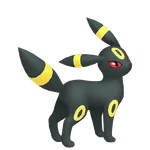
 は色違いが出現する可能性のあるポケモンです。
「Pokemon Night Outタイムチャレンジ」(1/2)タスク内容
ポケストップ・ジム10個を回す |
 ズリのみ
×5
ズリのみ
×5 |
ポケモンを10匹捕まえる |
|
ポケモンを捕まえるときにきのみ5個を使う |
|
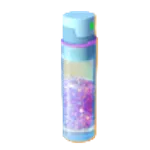
(1/2)タスククリア報酬 |
|

「Pokemon Night Outタイムチャレンジ」(2/2)
は色違いが出現する可能性のあるポケモンです。
「Pokemon Night Outタイムチャレンジ」(2/2)タスク内容
1km探索する |
 パイルのみ
×5
パイルのみ
×5 |
ポケモンを15匹捕まえる |
|
ポケストップ・ジム20個を回す |
|
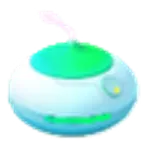
(2/2)タスククリア報酬 |
|

ポケモントレーナーセントラルとTwitchの連携方法
Twitchでのライブ配信を視聴するためには、Twitchでのアカウント作成が必須となります。
未作成の方は、まずアカウントの作成を行いましょう。
アカウントは、お使いのスマホの電話番号またはメールアドレス、生年月日などを入力することで作成可能です。(ウェブページ、アプリ共通)
所有のアカウントでTwitchにログインし動画を視聴
- 所有する(または作成した)アカウントで、Twitchにログインしましょう。
- Twitchの「ポケモン」公式チャンネルで配信されている動画を30分以上視聴します。
※進捗状況はアカウント→「Drops&報酬」から確認することができます。
Drops&報酬で達成済みのタスクをタップ
- 視聴中の動画が60分経過したら、「Drops&報酬」の「インベントリ」から達成済みのタスクをタップ
※これまでに獲得した報酬も表示されます。
※webブラウザでタップできない時はTwitchアプリから開くことでタップできることがあります。

ポケモントレーナーセントラルへログイン
ポケモントレーナーセントラルへログイン
上記の手順で、報酬を獲得済みにしたら、次はポケモントレーナーセントラル(旧ポケモントレーナークラブ)へログインしましょう。
Twitchとポケモントレーナーセントラルの連携ページはこちらになります。
ポケモントレーナーセントラルとTwitchのアカウントは別となるため、未作成の場合はまずポケモントレーナーセントラルのアカウントを作成する必要があります。
ポケモントレーナーセントラルとTwitchを連携する方法
Twitchとポケモントレーナーセントラルの連携ページへ飛び、以下の手順をこなすと連携が完了します。

- ポケモントレーナーセントラルのアカウントでログイン
所有しているポケモントレーナーセントラルのアカウントでログインしましょう。
ポケモントレーナーセントラルのアカウントが未作成の方はこのタイミングで作成すると良いです。
- 所有の(作成した)Twitchアカウントでログイン
所有しているポケモンTwitchのアカウントでログインしましょう。
※すでにログイン済みの状態で表示されることがあります。その場合は改めてログインする必要はありません。
- 双方のアカウントでログイン完了後、プロモーションコードが発行

Twitch、ポケモントレーナーセントラルのアカウントにログインが成功すると、ポケモントレーナーセントラルのリワード欄に受け取りボタンが表示され、リワードを獲得できるようになります。
リアルタイムの反映ではないため、数分の待ち時間が発生する場合があります。Twitch側で達成済みの表示になっているのにセントラル側で表示されない場合は、数分待ってから再アクセスしてみましょう。
- プロモーションコードを獲得する

「コードを表示」をタップして発行されたプロモーションコードを獲得しましょう。
この時、プロモーションコードの入力ミスを起こさないように、発行されたコードの隣に表示されたコピーボタンを活用すると良いです。
プロモーションコードの入力サイトは?
入手したプロモーションコードは、以下のリンクからどうぞ!(iPhone,Android,PCすべて共通です。)
リンク先のサイトへアクセスし、あなたがポケモンGOで使用しているアカウント(Googleアカウント/Facebookアカウント/NianticKidsアカウントのいずれか)でログインしましょう。
または、「ポケモンGOウェブストア」から「クーポンの利用」でも同じページにたどり着くことができます。








記事の間違いやご意見・ご要望はこちらへお願いします。